

Blog
Bluetooth TV Nedir? Kablosuz Kulaklık ve Hoparlör Bağlantısı Nasıl Yapılır?
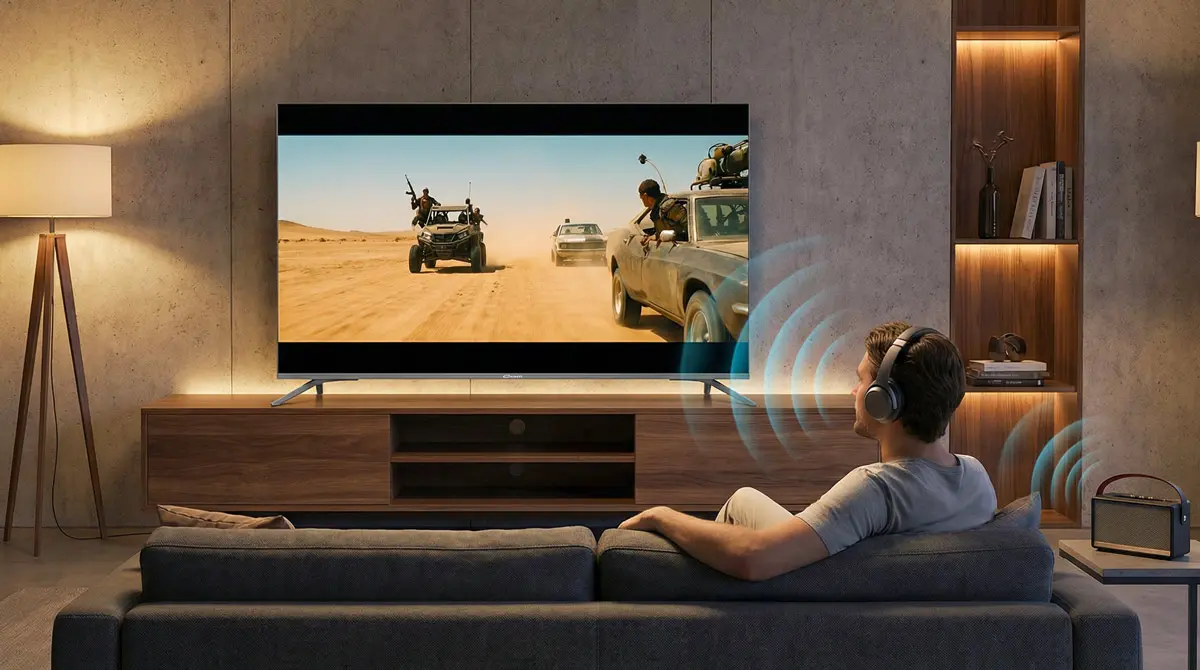
Bluetooth TV, televizyonunuzu sadece bir görüntü paneli olmaktan çıkarıp kişisel bir eğlence istasyonuna dönüştüren gizli kahramandır. Kablo karmaşasına son veren bu teknoloji, özellikle gece geç saatlerde kimseyi rahatsız etmeden film izlemek veya oturma odasını bir konser alanına çevirmek isteyenler için vazgeçilmezdir.
Peki, bu görünmez bağlantı nasıl çalışır ve her televizyon bu yeteneğe sahip midir?
Bluetooth TV Nedir? (Donanım mı, Yazılım mı?)
Bir televizyonun “Bluetooth özellikli” olması, içinde bu kablosuz iletişimi sağlayan özel bir radyo frekans yongasının (chipset) bulunduğu anlamına gelir. Yani bu sadece bir yazılım güncellemesiyle eklenebilecek bir özellik değil, bir donanım gerekliliğidir.
Televizyonunuzun bu özelliğe sahip olup olmadığını anlamanın birkaç yolu vardır:
- Menü Kontrolü: Ayarlar > Ses veya Ayarlar > Ağ (Bağlantı) sekmeleri altında “Bluetooth” veya “Kablosuz Hoparlör Listesi” ibaresini arayın.
- Akıllı Kumanda Faktörü: Eğer televizyonunuzun kumandası “işaretçi” (mouse gibi) özelliğine sahipse veya sesli komut alabiliyorsa, kumanda TV ile Bluetooth üzerinden haberleşiyor demektir. Bu da TV’nizde Bluetooth olduğunun en büyük kanıtıdır.
- Kullanım Kılavuzu ve Teknik Özellikler: Üreticinin web sitesinde model numaranızı aratarak Bluetooth desteğini teyit edebilirsiniz.
Peki, ya televizyonunuzda Bluetooth yoksa? Üzülmeyin; televizyonunuzun kulaklık girişine (3.5 mm jack) veya optik ses çıkışına takılan küçük bir “Bluetooth Transmitter” (Verici) aparatı ile bu özelliği en eski televizyonlara bile saniyeler içinde kazandırabilirsiniz.
Adım Adım Bağlantı Rehberi: Kulaklık ve Hoparlör Eşleştirme
Televizyonunuzda Bluetooth özelliği varsa, süreç bir akıllı telefonu eşleştirmek kadar basittir. Ancak televizyon kumandasıyla menülerde gezinmek bazen kafa karıştırıcı olabilir. İşte en hızlı yol:
1. Hazırlık Aşaması: “Eşleşme Modu”
Kulaklığınızı veya hoparlörünüzü mutlaka Eşleşme (Pairing) Moduna getirin. Genelde bu, üzerindeki Bluetooth düğmesine ışıklar farklı renklerde yanıp sönene kadar basılı tutularak yapılır.
2. TV Menüsünde Yolculuk
Markadan markaya küçük farklar olsa da genel rota şöyledir:
- Ayarlar (Settings) > Ses (Sound) > Ses Çıkışı (Audio Output) yolunu izleyin.
- Burada “Hoparlör Listesi” veya “Bluetooth Cihazı Eşleştir” seçeneğini bulun.
3. Cihazı Seçme ve Bağlanma
- TV, etraftaki aktif cihazları aramaya başlayacaktır.
- Kulaklığınızın veya hoparlörünüzün ismi ekranda göründüğünde üzerine tıklayın ve “Tamam” veya “Eşleştir” deyin.
Küçük Bir İpucu: Eğer listede cihazınızı göremiyorsanız, kulaklığınızın başka bir telefona bağlı olmadığından emin olun. Bluetooth cihazları genelde “sadıktır” ve halihazırda bağlı oldukları bir cihaz varken yeni bir aramaya yanıt vermezler.

Ses Gecikmesi (Lip-Sync) Sorunu ve Çözümleri
Kablosuz ses dünyasının en büyük düşmanı gecikmedir (latency). Bir aksiyon filminde bombanın patladığını görüp, sesini yarım saniye sonra duymak tüm seyir keyfini kaçırabilir. Bu duruma “Lip-Sync” (dudak senkronizasyonu) sorunu denir.
Peki, bu gecikme neden olur ve nasıl çözülür?
- Neden Olur? Bluetooth, sesi dijital verilere dönüştürüp havadan gönderir. Kulaklığınız bu veriyi alır, tekrar sese çevirir ve kulağınıza iletir. Bu işlem milisaniyeler sürer. Eğer bu süre 100-150 ms’yi aşarsa, beynimiz aradaki farkı fark etmeye başlar.
- Çözüm 1: Bluetooth Versiyonu: Hem TV’nizin hem de kulaklığınızın Bluetooth 5.0 veya üzeri olması, veri iletim hızını artırarak gecikmeyi minimize eder.
- Çözüm 2: Düşük Gecikmeli Kodekler (aptX Low Latency): Eğer yüksek performans bekliyorsanız, aptX Low Latency desteği olan cihazlar tercih etmelisiniz. Bu teknoloji gecikmeyi fark edilemeyecek seviyelere (40 ms altına) indirir.
- Çözüm 3: TV Ayarlarından Senkronizasyon: Çoğu modern TV’nin ses ayarları menüsünde “AV Sync” veya “Ses Gecikmesi” ayarı bulunur. Buradan sesi ileri veya geri alarak görüntüyle tam hizalayabilirsiniz.
Unutmayın: Profesyonel rekabetçi oyunlar oynuyorsanız, Bluetooth hala kablolu bir bağlantının veya 2.4GHz kablosuz adaptörlerin (dongle) hızına yetişemeyebilir.
Çoklu Bağlantı Mümkün mü?
Gece yarısı bir aksiyon filmi izlemek istiyorsunuz ama evdekileri uyandırmamak için iki kişinin de kulaklık takması gerekiyor. İşte burada “Dual Audio” (Çift Ses) özelliği devreye giriyor.
Peki, bu özellik her televizyonda var mı?
- Yeni Nesil TV’lerin Gücü: 2024 ve sonrası model pek çok üst segment televizyon (özellikle Samsung ve LG modelleri), aynı anda iki farklı Bluetooth cihazına ses gönderme özelliğine sahip.
- Sınırlamalar: Çoğu standart veya eski model televizyon, Bluetooth yongasının kapasitesi nedeniyle aynı anda sadece tek bir ses cihazını destekler. İkinci bir kulaklık bağlamaya çalıştığınızda ilkinin bağlantısı kesilir.
- Harici Çözüm (Bluetooth Transmitter): Eğer televizyonunuz bu özelliği desteklemiyorsa, piyasada satılan “Dual Link” destekli Bluetooth vericiler alarak bu sorunu kökten çözebilirsiniz. Bu küçük kutular TV’nizin ses çıkışına takılır ve sesi iki ayrı kulaklığa aynı anda iletir.
Önemli Not: İki cihaz bağlıyken veri yükü arttığı için ses kalitesinde hafif bir düşüş veya gecikmede (latency) küçük artışlar yaşanabileceğini unutmayın.
Bluetooth Bağlantısında Kaliteyi Artıran İpuçları
Bluetooth görünmez bir bağdır, ancak bu bağ bazen evdeki diğer cihazlar veya engeller nedeniyle zayıflayabilir. Sesin kesilmesini (stuttering) önlemek ve en temiz sinyali almak için şu ipuçlarına göz atın:
- Görüş Hattını Temiz Tutun: Bluetooth 10 metreye kadar çekse de, TV ile aranızda kalın duvarlar, büyük mobilyalar veya metal eşyalar varsa sinyal zayıflar. Arada ne kadar az engel varsa ses o kadar pürüzsüz olur.
- Wi-Fi Parazitinden Kaçının: Hem Bluetooth hem de standart Wi-Fi (2.4 GHz) aynı frekans bandını kullanır. Eğer kulaklığınızda çok sık kopma yaşıyorsanız, varsa evdeki modeminizi 5 GHz bandına geçirmek Bluetooth performansınızı belirgin şekilde artıracaktır.
- Pil Seviyesine Dikkat: Kulaklık veya hoparlörünüzün pili azaldığında, güç tasarrufu modu nedeniyle Bluetooth çekim gücü düşebilir. Bu da sesin anlık olarak gidip gelmesine neden olur.
- Yazılım Güncellemelerini İhmal Etmeyin: Sadece TV’nizin değil, akıllı kulaklıklarınızın da kendi uygulamaları üzerinden yazılımlarını (firmware) güncelleyin. Üreticiler bu güncellemelerle bağlantı stabilite sorunlarını çözerler.
- Cihaz Hafızasını Temizleyin: Eğer TV’niz bir türlü bağlanmıyorsa, TV’nin Bluetooth listesindeki eski, kullanmadığınız cihazları silin ve bağlantıyı sıfırdan kurun.
 TV
TV Mutfak
 Yer Bakım
 Ev Konfor
 Kişisel Bakım
 Ütüler