

Blog
Televizyon İnternete Nasıl Bağlanır? Wi-Fi ve Kablolu Bağlantı Rehberi
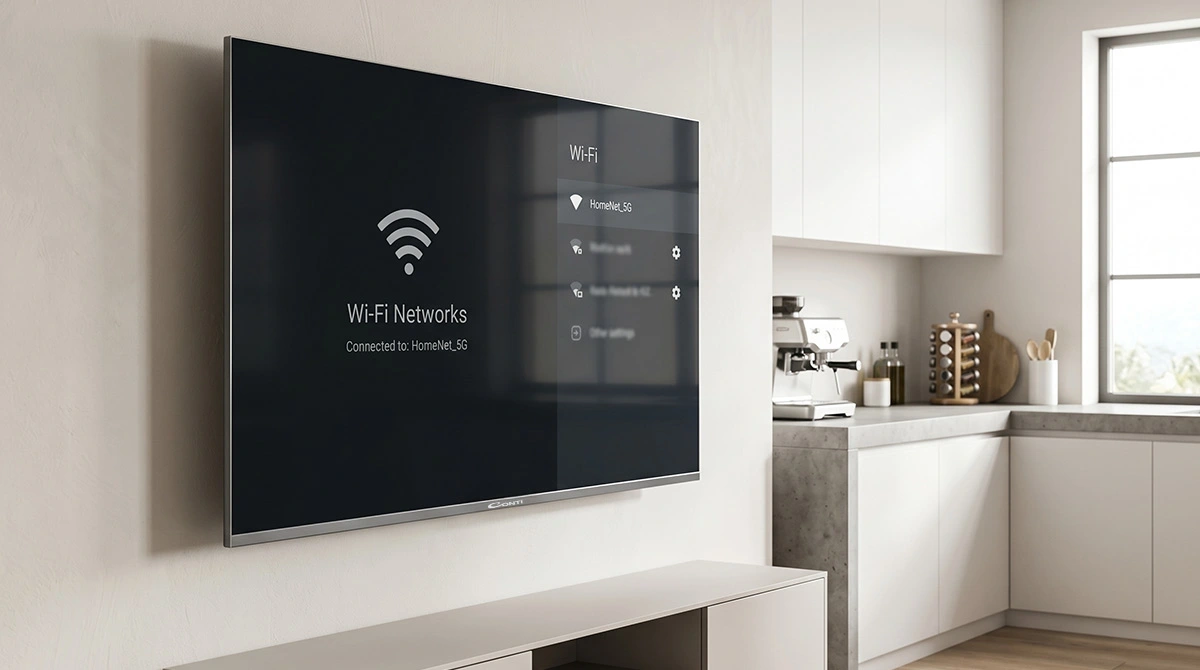
Netflix, YouTube, Disney+, Gain… Bunların hepsine televizyondan erişmek için tek bir şey gerekiyor: internet bağlantısı. Peki Smart TV’ni internete nasıl bağlarsın, Wi-Fi mı daha iyi yoksa kablo mu, bağlantı sorunu yaşıyorsan ne yapmalısın? Bu rehberde her şeyi adım adım anlatıyoruz.
Önce Şunu Kontrol Et: Televizyonun Smart TV mi?
Her televizyon internete bağlanamaz. Bağlantı yapabilmek için televizyonunun Smart TV özelliğine sahip olması gerekir. Bunu anlamanın en kolay yolu kumandada “Home” veya “Menü” tuşuna basmak — eğer uygulama mağazası, Netflix ikonu veya internet tarayıcısı gibi seçenekler çıkıyorsa televizyonun Smart TV’dir.
Smart TV değilse endişelenme — yazının sonunda bu durum için de çözümler var.
Yöntem 1: Wi-Fi ile Bağlantı (En Pratik Yöntem)
Kablo gerektirmeden, tamamen kablosuz bağlantı. Çoğu kullanıcı için en kolay ve en yaygın yöntemdir.
Adım adım nasıl yapılır:
- Kumandandan Ayarlar (Settings) menüsüne gir. Çoğu modelde kumandadaki dişli simgesi veya “Home” tuşuna bastıktan sonra Ayarlar seçeneğiyle erişilir.
- Ayarlar içinde Ağ veya Ağ ve İnternet bölümünü bul.
- Kablosuz (Wi-Fi) seçeneğini seç. Televizyon çevredeki ağları taramaya başlar.
- Listeden kendi Wi-Fi ağının adını seç.
- Ağ şifreni gir ve Bağlan tuşuna bas.
- Bağlantı başarılı olduğunda ekranda onay mesajı belirir. Test etmek için YouTube veya Netflix uygulamasını aç.
Yöntem 2: Ethernet Kablosu ile Bağlantı (En Kararlı Yöntem)
4K içerik izliyorsan, bağlantın zaman zaman kopuyorsa veya modemin televizyona yakınsa kablolu bağlantı çok daha sağlıklı bir seçim.
İhtiyacın olan: CAT5 veya CAT6 Ethernet kablosu (CAT6 daha hızlı ve daha uzun mesafeler için önerilir)
Adım adım nasıl yapılır:
- Ethernet kablosunun bir ucunu televizyonunun arkasındaki LAN portuna tak.
- Diğer ucunu modemin veya router’ın boş bir Ethernet portuna tak.
- Televizyonu aç, Ayarlar → Ağ → Kablolu Bağlantı seçeneğine git.
- Televizyon otomatik olarak bağlantıyı algılar ve internete bağlanır — şifre girmene gerek yok.
Wi-Fi mi, Ethernet mi? Hangisini Seçmelisin?
| Wi-Fi | Ethernet | |
| Kurulum | Kablo gerekmez, çok pratik | Kablo gerekir |
| Hız | Mesafe ve engellere göre değişir | Sabit ve yüksek |
| Kararlılık | Zaman zaman düşebilir | Kesintisiz |
| 4K / 8K izleme | Güçlü sinyal gerektirir | İdeal |
| Oyun oynama | Gecikme yaşanabilir | Gecikme minimumdur |
Genel kural: Modeme 5 metreden yakınsan ve 4K izliyorsan Ethernet kesinlikle daha iyi. Uzak odalarda ya da sadece normal içerik izlemek için Wi-Fi gayet yeterlidir.
Smart TV Değilse Ne Yapmalısın?
Eski model televizyonun Smart TV özelliği olmasa da birkaç pratik çözüm mevcut:
HDMI ile bilgisayar veya laptop bağlamak: Bilgisayarını HDMI kablosuyla televizyona bağla, televizyon ekrana dönüşür ve bilgisayarındaki tüm içeriklere büyük ekrandan erişirsin.
Telefon ile ekran yansıtma (Screen Mirroring / Miracast): Android telefon ve televizyon aynı Wi-Fi ağındaysa telefon ekranını televizyona yansıtabilirsin. Ayarlar → Ekran Yansıtma yolunu takip et.
Android TV Box veya medya oynatıcı: HDMI portuna takılan bu küçük cihazlar, Smart TV özelliği olmayan televizyonlara tüm akıllı TV işlevlerini kazandırır.
Bağlantı Sorunu Yaşıyorsan
Bağlanamıyorum: Şifreyi doğru girdiğinden emin ol. Büyük-küçük harf duyarlılığına dikkat et. Modemi yeniden başlatmayı dene.
Bağlanıyorum ama yavaş: Televizyon modeme çok uzaksa Wi-Fi sinyali zayıf kalıyor olabilir. Mümkünse Ethernet kabloya geç ya da modemin konumunu TV’ye yaklaştır.
Görüntü donuyor: Özellikle 4K içeriklerde bu sorun sıkça yaşanır. İnternet hızının en az 25 Mbps olması gerekir. Ethernet bağlantısıyla bu sorun büyük ölçüde ortadan kalkar.
Bağlantı sık sık kopuyor: Modem ve televizyon arasında kalın duvar veya metal nesne olabilir. Wi-Fi sinyal güçlendiricisi (repeater) kullanmak veya Ethernet’e geçmek çözüm sağlar.
Uygulama açılmıyor ama internet var: Uygulamayı kapat, yeniden aç. Çözüm olmazsa televizyonu tamamen kapat, fişten çek, 30 saniye bekle ve yeniden başlat.
Conti Smart TV ile İnternet Bağlantısı
Conti’nin Smart TV serisinde hem Wi-Fi hem Ethernet bağlantısı standart olarak geliyor. Dahili Wi-Fi modülü sayesinde sadece birkaç adımda kablosuz ağa bağlanabilir, Netflix, YouTube ve diğer yayın platformlarına anında erişebilirsin. 4K UHD modellerinde ise kararlı bir 4K akış için Ethernet bağlantısını tercih etmeni öneririz.
Conti televizyon modellerini incelemek için kategori sayfamızı ziyaret edebilirsin.
 TV
TV Mutfak
 Yer Bakım
 Ev Konfor
 Kişisel Bakım
 Ütüler