

Blog
Eski Televizyon İnternete Nasıl Bağlanır? Akıllı Hale Getirmenin Yolları
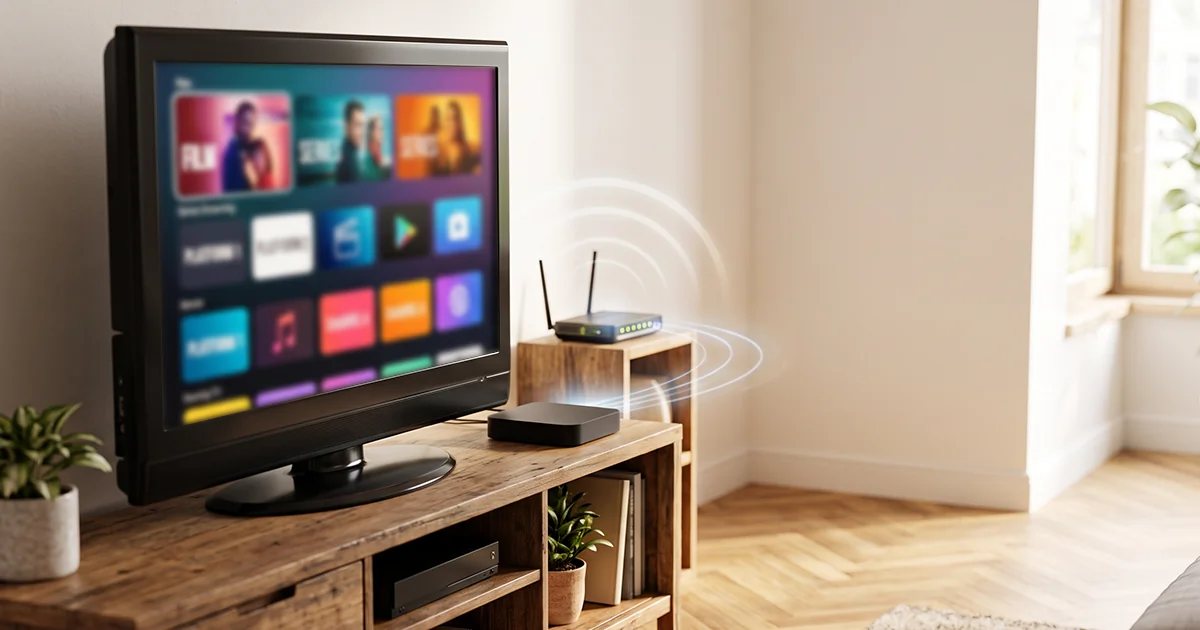
Kısa cevap: Eski bir televizyonu internete bağlamanın en pratik yolu, HDMI girişine Google TV veya Android TV tabanlı bir medya oynatıcı takıp bu cihazı evinizin Wi-Fi ağına bağlamaktır. Televizyonda HDMI yoksa HDMI-AV dönüştürücü gerekir. HDMI ile bağlanan oyun konsolu ya da dizüstü bilgisayar da televizyonu internet içeriklerine açar.
Akıllı özelliği olmayan bir televizyonun kendi başına internete bağlanma imkânı yoktur; çünkü içinde ne Wi-Fi modülü ne de uygulama çalıştıracak bir işletim sistemi bulunur. Çözüm, bu işi yapacak bir cihazı televizyona dışarıdan bağlamaktır. Televizyonunuz akıllı TV ise ve yalnızca bağlantı adımlarını arıyorsanız televizyon internete nasıl bağlanır rehberimiz Wi-Fi ve kablolu bağlantıyı adım adım anlatıyor. Bu yazı ise akıllı olmayan, eski televizyonlar için.
Önce Kontrol Edin: Televizyonunuzda HDMI Girişi Var mı?

Hangi yöntemi kullanacağınızı belirleyen şey, televizyonun arkasındaki ya da yanındaki girişlerdir.
- HDMI girişi varsa: İşiniz kolay. Medya oynatıcılar, oyun konsolları ve dizüstü bilgisayarlar görüntü ve sesi tek bir HDMI kablosuyla aktarır. Girişlerin yanında genellikle “HDMI 1”, “HDMI 2” gibi etiketler bulunur.
- Yalnızca AV (sarı-kırmızı-beyaz) ya da SCART girişi varsa: Tüplü ve ilk nesil düz ekran televizyonlarda sık görülen durumdur. Güncel yayın cihazlarının çıkışı HDMI olduğu için araya bir HDMI-AV dönüştürücü koymanız gerekir. Bu dönüştürücüler genellikle ayrı bir güç bağlantısıyla çalışır ve PAL/NTSC yayın biçimi seçeneği sunar. Görüntü, televizyonun desteklediği düşük çözünürlüğe indirilir; netlik beklentinizi buna göre ayarlayın.
- Çözünürlüğü not edin: Medya oynatıcınız 4K destekli olsa bile görüntü, televizyonun kendi çözünürlüğünü aşamaz. 4K içerik için 4K destekli bir televizyon gerekir.
Ayrıca televizyonun bir HDMI girişinin boş olduğundan ve kumandasında kaynak (Source / Input) tuşunun çalıştığından emin olun; kurulumda bu tuşa ihtiyacınız olacak.
Yöntem 1: Medya Oynatıcı ile Bağlama (Google TV, Android TV Box, Yayın Çubuğu)

En yaygın ve en kalıcı çözüm budur. Medya oynatıcı, televizyona akıllı TV’nin yaptığı her şeyi kazandırır: uygulama mağazası, yayın platformları, sesli arama ve telefondan içerik aktarma. Piyasada üç tip cihaz bulunur:
- Yayın çubuğu (stick/dongle): Doğrudan HDMI girişine takılan küçük cihazlar.
- Medya oynatıcı kutusu: Televizyonun yanına konan, genellikle daha güçlü donanımlı ve bazılarında Ethernet girişi olan kutular. Örneğin Google’ın Chromecast cihazlarının yerini alan Google TV Streamer, Wi-Fi’ın yanında kablolu Ethernet girişi de sunar.
- Android TV box: Android TV işletim sistemiyle çalışan, farklı üreticilerin sunduğu kutular.
Cihazın Google TV mi yoksa Android TV mi kullandığı arayüzü değiştirir; farkları Google TV nedir yazımızda bulabilirsiniz. Kurulum adımları çoğu cihazda benzerdir:
- Cihazı HDMI girişine takın. HDMI kablosu gerekiyorsa cihazla gelen ya da üreticinin önerdiği kabloyu kullanın.
- Güç bağlantısını yapın. Cihazı kendi güç adaptörüyle prize bağlayın. Üreticiler genellikle yakında bir priz bulunmasını şart koşar.
- Televizyonda doğru kaynağı seçin. Televizyon kumandasındaki Source / Input tuşuyla cihazı taktığınız HDMI girişini seçin.
- Kumandayı eşleştirin ve dili seçin. Ekrandaki yönergeleri izleyin.
- Wi-Fi ağınıza bağlanın. Ağ adınızı seçip şifrenizi girin. Cihazda Ethernet girişi varsa kablo bağlamak daha kararlı bir bağlantı sağlar.
- Google hesabınızla oturum açın ve uygulamaları yükleyin. Kullandığınız yayın platformlarını indirip kendi hesaplarınızla giriş yapın.
Kurulum tamamlandığında televizyonu her açtığınızda bu HDMI girişine geçmeniz yeterlidir.
Yöntem 2: Oyun Konsolu veya Dizüstü Bilgisayar ile Bağlama
Evde zaten bir oyun konsolu ya da dizüstü bilgisayar varsa ek cihaz almadan da internet içeriklerini televizyona taşıyabilirsiniz.
Oyun konsolu: Güncel oyun konsollarının çoğu kendi uygulama mağazasında video ve yayın uygulamaları sunar. Konsolu HDMI ile televizyona, Wi-Fi veya Ethernet ile modeme bağladığınızda uygulamaları konsol kumandasıyla kullanabilirsiniz. Konsol yalnızca bu iş için açık tutulacaksa enerji tüketimini ve fan sesini göz önünde bulundurun.
Dizüstü bilgisayar:
- Bilgisayarın HDMI çıkışını bir HDMI kablosuyla televizyonun HDMI girişine bağlayın. Bilgisayarda yalnızca USB-C çıkışı varsa USB-C – HDMI dönüştürücü kullanın.
- Televizyonda ilgili HDMI kaynağını seçin.
- Windows’ta Windows + P tuşlarıyla “Çoğalt” ya da “Yalnızca ikinci ekran” seçeneğini belirleyin.
- Tarayıcıdan veya uygulamadan içeriği açıp tam ekrana alın. Ses televizyondan gelmiyorsa bilgisayarın ses çıkış aygıtı olarak televizyonu seçin.
Bu yöntem ara sıra kullanım için pratiktir; her gün kullanılacaksa medya oynatıcı daha rahat bir deneyim sunar. Telefonun ekranını kablosuz yansıtma seçenekleri ve aralarındaki fark için DLNA ve Miracast nedir yazımıza bakabilirsiniz. Akıllı özelliği olmayan bir televizyonda kablosuz yansıtma için de araya Chromecast destekli bir medya oynatıcı gibi alıcı bir cihaz gerekir.
TV’yi Wi-Fi’a Hangi Ağda Bağlamak Gerekir? 2.4 GHz mi, 5 GHz mi?
Çift bantlı modemler çoğu zaman iki ayrı ağ adı yayınlar; birinin sonunda “5G” ya da “5GHz” ibaresi bulunur. Hangisini seçeceğiniz televizyonun modeme uzaklığına bağlıdır:
- 5 GHz: Daha yüksek hız sunar ve daha az kalabalıktır; aynı bandı kullanan ev cihazlarından kaynaklanan parazit daha azdır. Buna karşılık duvar ve kat gibi engellerden daha zor geçer, menzili kısadır. Televizyon modemle aynı odada ya da yakın bir odadaysa ilk tercih budur.
- 2.4 GHz: Menzili daha uzundur ve duvarları daha iyi aşar, ancak hızı daha düşüktür. Bu bant mikrodalga fırın, Bluetooth cihazları ve komşu ağlarla paylaşıldığı için parazite daha açıktır. Televizyon modemden uzak ya da arada birkaç duvar varsa bu ağ daha kararlı olabilir.
- Ethernet: Cihazınızda kablo girişi varsa her iki banttan da daha istikrarlı sonuç verir.
İki pratik not daha var. Birincisi, cihazınızın 5 GHz bandını desteklediğinden emin olun; desteklemeyen cihazlar listede yalnızca 2.4 GHz ağı görür. İkincisi, telefondan televizyona içerik göndermek istiyorsanız telefon ve medya oynatıcı aynı ağa bağlı olmalıdır. Hız ihtiyacı için bir fikir vermek gerekirse, Netflix HD yayın için 3 Mbps, 4K yayın için 15 Mbps veya üzerini öneriyor.
Eski TV’yi Akıllı Hale Getirmek mi, Yeni Akıllı TV Almak mı?
Medya oynatıcı, HDMI girişi olan ve görüntüsü hâlâ iyi olan bir televizyon için ekonomik ve etkili bir çözümdür. Şu durumlarda ise yeni bir akıllı televizyon daha mantıklı olabilir:
- Televizyonda HDMI yoksa ve dönüştürücüyle elde edilen görüntü kalitesi sizi tatmin etmiyorsa,
- 4K, HDR gibi güncel görüntü formatlarından yararlanmak istiyorsanız (bunlar televizyonun panelinin desteğini gerektirir),
- İki ayrı kumanda ve kaynak değiştirme yerine tek arayüzle kullanmayı tercih ediyorsanız,
- Ekran boyutu bugünkü izleme mesafenize küçük geliyorsa.
Yeni bir model düşünüyorsanız akıllı özelliklerin televizyonun içinde gelmesi kurulumu sadeleştirir. Örneğin Conti’nin Google TV modellerinde ürün sayfalarına göre dahili Wi-Fi, RJ45 Ethernet girişi, Google Play ve Chromecast ile ekran paylaşımı bulunuyor; 4K UHD modellerde 3 adet HDMI girişi yer alıyor. Seçenekleri Conti televizyon kategorisinde inceleyebilir, kendi modelinizin bağlantı ayrıntılarını kullanma kılavuzları sayfasından kontrol edebilirsiniz.
Sıkça Sorulan Sorular
HDMI girişi olmayan tüplü televizyon internete bağlanabilir mi?
Doğrudan bağlanamaz, ancak bir HDMI-AV dönüştürücü ve medya oynatıcıyla internet içeriklerini izleyebilirsiniz. Medya oynatıcı HDMI çıkışını dönüştürücüye, dönüştürücü de televizyonun AV girişine bağlanır. Görüntü kalitesi televizyonun düşük çözünürlüğüyle sınırlı kalır.
Eski televizyonda 4K içerik izleyebilir miyim?
Hayır. Medya oynatıcınız 4K destekli olsa bile görüntü, televizyonun kendi çözünürlüğünde gösterilir. 4K izlemek için 4K destekli bir televizyon ve yeterli hızda internet bağlantısı gerekir.
Televizyonu Wi-Fi’da 2.4 GHz ağa mı, 5 GHz ağa mı bağlamalıyım?
Televizyon modeme yakınsa 5 GHz daha hızlı ve daha az parazitlidir. Modem uzaktaysa ya da arada birkaç duvar varsa 2.4 GHz daha kararlı olabilir. Cihazınızda Ethernet girişi varsa kablolu bağlantı en istikrarlı seçenektir.
Telefonumu eski televizyona kablosuz yansıtabilir miyim?
Akıllı özelliği olmayan televizyonda doğrudan yansıtma yapılamaz. Chromecast destekli ya da ekran yansıtmayı destekleyen bir medya oynatıcıyı HDMI girişine takarsanız telefonunuzdan içerik gönderebilirsiniz. Telefon ve medya oynatıcı aynı Wi-Fi ağına bağlı olmalıdır.
Eski televizyonu internete bağlamak için modem şart mı?
Bir internet bağlantısı ve kablosuz ağ şarttır. Bu ağ çoğunlukla evdeki modemdir. Medya oynatıcı, oyun konsolu veya bilgisayar bu ağa bağlanır ve görüntüyü HDMI ile televizyona aktarır.
 TV
 Mutfak
 Yer Bakım
 Ev Konfor
 Kişisel Bakım
 Ütüler
